

0 Membuat Kategori / Label Mirip ZAS-XP (ZIKRI ADAM SYAFITRA)

Artikel artikel di blog terkadang perlu untuk di kategorikan, tujuanya agar tidak campur aduk. Pengalaman saya waktu belum tau bagai mana mengelompokkan kategori saya harus bolak balik buat link untuk dikategorikan. ternyata eh ternyata tidak terlalu sulit untuk membuat label ini. Langsung saja kita bergerak:
ternyata eh ternyata caranya cuman sepertidi bawah ini:
Anda mesti login ke blogger dulu lalu Klik Posting --> Edit Post
* Membuat Kategori / Label
Pilih atau beri tanda centang pada artikel yang ingin diberi label/dikategorikan. Lalu pada Combo box (yang ada tulisannya "label action") pilih "New Label" lalu beri nama label tersebut.
* Menghapus Kategori / Label
Beri tanda centang pada postingan yang ingin dihapus labelnya, trus klik combo box trus klik label dibawah tulisan "Remove label",....
* Mengganti Kategori / Label
Hapus dulu label yang ada, kemudian kasih label baru.
Trus bagaimana cara memasang/menampilkannya di blog?
Gini nih caranya:
1. Klik Template --> Page Elements
2. Tambahkan page elements kemudian pilih Label trus disitu atur sendiri :P
udah ngerti kan?
Tapi bila anda berminat untuk meng aplikasikan kedalam spoiler yang bila di klik akan keluar nama kategori seperti dibawah ini:
ternyata eh ternyata caranya cuman sepertidi bawah ini:
Anda mesti login ke blogger dulu lalu Klik Posting --> Edit Post
* Membuat Kategori / Label
Pilih atau beri tanda centang pada artikel yang ingin diberi label/dikategorikan. Lalu pada Combo box (yang ada tulisannya "label action") pilih "New Label" lalu beri nama label tersebut.
* Menghapus Kategori / Label
Beri tanda centang pada postingan yang ingin dihapus labelnya, trus klik combo box trus klik label dibawah tulisan "Remove label",....
* Mengganti Kategori / Label
Hapus dulu label yang ada, kemudian kasih label baru.
Trus bagaimana cara memasang/menampilkannya di blog?
Gini nih caranya:
1. Klik Template --> Page Elements
2. Tambahkan page elements kemudian pilih Label trus disitu atur sendiri :P
udah ngerti kan?
Tapi bila anda berminat untuk meng aplikasikan kedalam spoiler yang bila di klik akan keluar nama kategori seperti dibawah ini:
<div><div style="margin-bottom: 2px;"><i><b><small></small></b></i><input value="ZIKRI ADAM SYAFITRA" style="margin: 0px; padding: 0px; width: 200px; font-size: 10px;" onclick="if (this.parentNode.parentNode.getElementsByTagName('div')[1].getElementsByTagName('div')[0].style.display != '') { this.parentNode.parentNode.getElementsByTagName('div')[1].getElementsByTagName('div')[0].style.display = ''; this.innerText = ''; this.value = 'Hide'; } else { this.parentNode.parentNode.getElementsByTagName('div')[1].getElementsByTagName('div')[0].style.display = 'none'; this.innerText = ''; this.value = 'ZIKRI ADAM SYAFITRA'; }" type="button" /></div>
<div style="border: 0px inset ; margin: 0px; padding: 6px;"><div style="display: none;">
<li><a href="http://zas-xp.blogspot.com/search/label/blog-tips">Blogger Tips</a></li>
</div></div></div>
AnGka 0px yang berwarna pink adalah ukuran border, saya seting 0 biar gak terlihat di blog, namun bila anda ingin mencoba melihatnya silahkan di tambah jadi 1 atau 2, yang 200px berwarna hijau adalah panjangnya butom atau tombol bisa anda seting biar sesuai dengan ukuran widget di blog anda, Yang berwarna kuning ganti dengan nama tombolnya, yang berwarna merah ganti dengan nama blog anda, sedang yang berwarna biru ganti dengan nama label yang tadi anda buat.....
0 meletak border disekeliling template
 Ubahsuai pada template ada bermacam macam bentuk.Ada yang suka letak hiasan berbagai bagai ditepi kiri dan kanan template supaya kelihatan cantik.Ada yg tukar background,tulisan,warna pada template.Sementara itu ada yg suka letak border disekeliling post,widget dan sidebar.Yang akhir sekali sekeliling template juga ingin diletak border.Cara meletak border pada sekeliling template sama seperti di bahagian lain,kita perlu ubahsuai kod pada template.
Pada design--pilih edit html
dan cari kod dibawah ini:
body {
font: $(body.font);
color: $(body.text.color);
background: $(body.background);
}
kemudian tambahkan kod menjadi seperti dibawah ini:font: $(body.font);
color: $(body.text.color);
background: $(body.background);
}
body {
font: $(body.font);
color: $(body.text.color);
background: $(body.background);
}
font: $(body.font);
color: $(body.text.color);
background: $(body.background);
-webkit-border-radius: 10px;
-moz-border-radius: 10px;
border-radius: 10px; border: 15px solid #DF7401;}
Untuk ubah saiz border tukarkan saiz pada teks warna biru dan warna border pada teks berwarna hijau
Bentuk border selain dari solid ialah ridge,groove,inset,outset,dashed dan dotted
kemudian save template anda.
0 cara disable text highlight
 Dalam artikel sebelum ini saya telah masukkan cara disable right click,yang kita digunakan bagi mengelak imej disalin.tetapi itu sahaja tidak cukup kerana teks pada artikel kita perlu juga dilindungi.Jadi kali ini pula saya akan tunjukan cara bagi menghalang teks artikel kita dihighlight dan disalin.
caranya membuatnya:
Masuk ke design--Page elements
Add a gadget dan pilih HTML/Javascript
dan masukkan kod dibawah ini:
<script type="text/javascript">
//form tags to omit in NS6+:
var omitformtags=["input", "textarea", "select"]
omitformtags=omitformtags.join("|")
function disableselect(e){
if (omitformtags.indexOf(e.target.tagName.toLowerCase())==-1)
return false
}
function reEnable(){
return true
}
if (typeof document.onselectstart!="undefined")
document.onselectstart=new Function ("return false")
else{
document.onmousedown=disableselect
document.onmouseup=reEnable
}
</script>
//form tags to omit in NS6+:
var omitformtags=["input", "textarea", "select"]
omitformtags=omitformtags.join("|")
function disableselect(e){
if (omitformtags.indexOf(e.target.tagName.toLowerCase())==-1)
return false
}
function reEnable(){
return true
}
if (typeof document.onselectstart!="undefined")
document.onselectstart=new Function ("return false")
else{
document.onmousedown=disableselect
document.onmouseup=reEnable
}
</script>
ataupun boleh juga cara ini:
Masuk kedesign-Edit Html
dan cari kod dibawah:
.post {
padding:10px;
font-size:70%;
margin: 0 0 25px 0;
tambahkan kod yang berwarna oren seperti diatas.padding:10px;
font-size:70%;
margin: 0 0 25px 0;
-moz-user-select: -moz-none;
-khtml-user-select: none;
-webkit-user-select: none;
-o-user-select: none;
user-select: none;
}selamat mencuba.
0 Cara pasang burung twitter terbang

Cara memasangnya:
Masuk kedesign-Page elements
Add a Gadget-HTML/Javascript
dan letakkan kod dibawah ini
<script src="https://sites.google.com/site/teknikbuatblog/tbb/burungtwitter.js?attredirects=0&d=1" type="text/javascript">
</script>
<script type="text/javascript">
var twitterAccount = "username twitter anda";
var tweetThisText = " <data:blog.pageTitle/> ~ <data:blog.Url/> ";
tripleflapInit();
</script>
</script>
<script type="text/javascript">
var twitterAccount = "username twitter anda";
var tweetThisText = " <data:blog.pageTitle/> ~ <data:blog.Url/> ";
tripleflapInit();
</script>
0 pasang radio era pada blog

Radio era adalah antara stesyen radio yg diminati.Mungkin ada yg berminat hendak memasang radio era blog masing masing .Berikut adalah cara memasangnya:
masuk ke design--Layout...
add a gadget dan pilih HTML/Javascript
dan masukkan kod dibawah ini:
<center><div></div><div><object type="application/x-shockwave-flash" data="http://ads.era.fm/inc/app/shared/dvrplayer/capsules/radioactive/amp_flash/era/era.swf" width="145" height="50"></object></div></center>
Radio sinar FM
<embed name="plugin" src="http://ads.sinar.fm/inc/app/shared/dvrplayer/capsules/sinar.swf" type="application/x-shockwave-flash" width="199px" height="46px"></embed>
saiz boleh diubah pada width dan height pada kod diatas.Hitz Fm
<center><iframe src="http://ads.hitz.fm/inc/app/shared/dvrplayer/capsules/radioactive/amp_flash/hitz/index_t.html" width="640" height="360" scrolling="no" frameborder="0"></iframe></center>
kemudian klik save.0 WallHack + 1 Hit Gosonk/Spass 13-07-2011

- 1 Hit SG Gosonk
- 1 Hit Spass cash/Point
- CT WH + CHAMZ
- Tero WH + CHAMZ
- WH Bersih
- Crozhair
- Recoil
Hotkey:
- 1 Hit = Auto On
- Tombol Panah di keyboard
- On kan salah satu WH yg ingin kamu pakai
- Gunakan tombol panah arah kebawah & keatas untuk memilih fitur WH
- Tombol panah kiri & kanan untuk ON - OFF nya
Cara Pakai:
- Buka Cheat
- Buka PB Launcher
- Start PB
- Tekan ENTER untuk menghilangkan notice
- Biarkan saja sampai loading PB selesai, dan masukan ID dg password pb kamu baru boleh gerakkan mouse.
Nb:
- Pada saat Kamu menekan ENTER jangan Menggerakan mouse atau mengklik apapun,
- Kalau ada notice error tekan OK, lalu ulangi buka Cheatnya.
- Disable Anti Virus Jika terdeteksi.

- S E K T O N I C
- SanZero
- Jamz HNc
0 2011 Cheat 1 Hit All Weapon Work 100%.

Cheat PointBlank 1 Hit All SG Update Terbaru 14072011 :
Feature
- 1 HIT sg gosong / sg Pabrik
- 1 HIT spas point
- 1 HIT spas chas
- 1 HIT sg putar
hotkey :
-all 1 HIT = auto on
Cara Pakai:
- Download dan Buka Cheat
- Jalankan PB Launcher
- Start PB
- Jangan Gerakkan Mouse sampai login !. Biarkan saja sampai loading PB selesai, baru masukan ID dg password PB kamu baru boleh gerakkan mouse.
Nb :
[-] Harus install Net Framework dan Vcredist_x86
[-] Jika bugtrap coba gunakan metode flasdisk
Download Cheat PointBlank 1 Hit All SG Update Terbaru 2011 :
File : Download 1 - Download 2
Password : trik-tipsblog.blogspot.com
0 membuat iklan melayang

- Login Ke Blogger.com dengan Akun anda masing-masing Pastinya
- Masuk ke Tab Tata Letak
- Pilih Elemen Halaman
- Tambah Gadget Pilih HTML / JAVASCRIPT
- Dan Copy kode di bawah ini kedalamnya yah
<a onblur="try {parent.
deselectBloggerImageGracefully();} catch(e) {}" href="https://blogger.googleusercontent.com/img/b/R29vZ2xl/AVvXsEjdrjV9hSPce9HOgX56W-g5aydefutNcP1NvrhJTItRvAZYD8vovf3QwyQY8Es4DQWwA0zNgk6r46R1vfo4piyTko0BPDVBRPRTxEFpzep8LFBO04crMvJNEkTSUb1PSlGMYMwHoMoogF8/s1600-h/Widget.JPG"><img style="margin: 0px auto 10px; display: block; text-align: center; cursor: pointer; width: 400px; height: 300px;" src="https://blogger.googleusercontent.com/img/b/R29vZ2xl/AVvXsEjdrjV9hSPce9HOgX56W-g5aydefutNcP1NvrhJTItRvAZYD8vovf3QwyQY8Es4DQWwA0zNgk6r46R1vfo4piyTko0BPDVBRPRTxEFpzep8LFBO04crMvJNEkTSUb1PSlGMYMwHoMoogF8/s400/Widget.JPG" alt="" id="BLOGGER_PHOTO_ID_5433478876639914642" border="0" /></a>
<style type="text/css">
#gb{
position:fixed;
top:10px;
z-index:+1000;
}
* html #gb{position:relative;}
.gbcontent{
float:right;
border:2px solid #A5BD51;
background:#ffffff;
padding:10px;
}
</style>
<script type="text/javascript">
function showHideGB(){
var gb = document.getElementById("gb");
var w = gb.offsetWidth;
gb.opened ? moveGB(0, 30-w) : moveGB(20-w, 0);
gb.opened = !gb.opened;
}
function moveGB(x0, xf){
var gb = document.getElementById("gb");
var dx = Math.abs(x0-xf) > 10 ? 5 : 1;
var dir = xf>x0 ? 1 : -1;
var x = x0 + dx * dir;
gb.style.top = x.toString() + "px";
if(x0!=xf){setTimeout("moveGB("+x+", "+xf+")", 10);}
}
</script>
<div id="gb">
<div class="gbtab" onclick="showHideGB()"> </div>
<div class="gbcontent">
<div style="text-align:right">
<a href="javascript:showHideGB()">
.:[Close][Klik 2x]:.
</a>
</div>
<center>
Masukan Kode iklan atau Gambar yang anda inginkan di sini
</center>
<script type="text/javascript">
var gb = document.getElementById("gb");
gb.style.center = (30-gb.offsetWidth).toString() + "px";
</script></center></div></div>
6. Simpan
Semoga BERHASIL :)
0 DropDown background Image Changer
Anbu: Dark Ard Deidara di 4:36 PM

Dah lama banget ya aku bikin janji manis, tapi baru kali ini bisa posting. Sebelumnya udah pernah ada postingan model kayak gini, DropDown Background Changer dan DropDown Color Changer, kalau yang ini, DropDown Background Image Changer. Script untuk mengubah background dengan gambar. Contohnya, liat aja di sidebar blog ini seblah kiri atas.
Nih demonya:
Untuk membuatnya, kamu COpy kode dibawah ini (Copy nya pake CTRL+C coz gak bisa klik kanan)
<select onchange="DADchangebgi(this.value);" name="DADcbgc" title="Change Background Image" width="175" height="30">
<option value="url(MASUKKAN URL GAMBAR DISINI) repeat center center fixed">Nama background 1</option>
<option value="url(MASUKKAN URL GAMBAR DISINI) repeat center center fixed">Nama background 2</option>
<option value="url(MASUKKAN URL GAMBAR DISINI) repeat center center fixed">Nama background 3</option>
</select>
Trus, kamu ganti yang berwarna MERAH diatas dengan URL Gambar kamu sendiri,
ganti warna BIRU dengan nama gambarnya.
Kalau jumlah background masih kurang, kamu tambahin kode dibawah ini
<option value="url(MASUKKAN URL GAMBAR DISINI) repeat center center fixed">Nama background</option>
Trus masikun diatas kode yang berwarna HIJAU.
Gmana? Udah gak penasaran lagi kan???
0 Energy Saving Dengan Gambar

Hehe, gara-gara Dark Ard iseng bikin Energy Saving dengan Gambar, banyak banget yang pengen bikin juga. Karena aku dah janji buat kasih tahu tentang Trick ini, boleh deh sekarang aku bocorin trik nya. hehe...
Tapi gimana ya, belom aku bocorin dah bocor duluan. Dah banyak website dan Blog yang niru trik dari blog ini. Gakpapa deh, lagian pada akhirnya sekarang aku tulis juga tutorialnya (Meski rada jengkel coz blog lain sukanya niru doank, dasar tukang tiru!)
Ini dia caranya:
1. Pertama, kalian harus pasang script Energy Saving terlebih dahulu. Klik disini untuk copy script nya. (Masukkan scriptnya di bagian Edit Template HTML, diatas kode </head> )
2. Lalu, kamu copy kode dibawah ini:
<style type='text/css'>
div#energysaving, div#energysaving * { -moz-border-radius: 0; -webkit-border-radius: 0; border: 0; background: url(MASUKKAN URL GAMBAR KAMU DISINI) no-repeat center center fixed black; }
div#energysaving p { margin: 0; padding: 0; width: 100%; font-size: 0px; font-family: arial; color: transparent; position: relative; top: 40%; line-height: 20px; font-weight: bold; text-align: center; text-shadow: none; display: none; }
div#energysaving p { color: transparent; font-size: 0px; font-weight: normal; display: none; }
</style>
Kamu ubah yang berwarna hijau, dengan URL gambar kamu sendiri.
3. Masuk ke halaman Rancangan, masukkan kode tadi di Add Widget atau Tambah Gadget.
4. Kalo udah, ya save/simpan deh. Lalu cek di blog kamu.
0 Cara Membuat Blog Posterous dengan Domain co.tv
KAN .CO.CC KE BAND MENDING COBA DOMAIN INI KLO BERGUNA TOLONG FOOLOW BLOG SAYA EA
Untuk awalnya, saya asumsikan Anda sudah mempunyai domain co.tv, jika belum ikuti cara di artikel sebelumnya. Artikel sebelumnya kita sudah berhasil mendapatkan domain co.tv, dalam hal ini beritabola.co.tv . Tetapi ingat ini masih domain, belum ada tempat penyimpanan (storage atau hosting) file dan database seperti layaknya website atau blog. Nah disini kita akan memanfaatkan posterous.com sebagai hosting file dan database kita.
1. Seperti pada langkah terakhir di artikel sebelumnya, muncul jendela seperti gambar dibawah ini. Klik SET UP


4. Setelah itu akan muncul jendela seperti dibawah ini. Maka Anda sudah mendapatkan domain co.tv yang akan bisa digunakan untuk blog di posterous. Jika Anda ingin domain co.tv bisa dikenali google, sebaiknya manfaatkan Google Analytics code (tapi kali ini tidak saya ulas dahulu, Anda bisa coba sendiri dengan referensi yang sangat banyak di internet). SELESAI.

SETUP POSTEROUS
Setelah berhasil setup domain, selanjutnya adalah langkah-langkah mendaftar blog Posterous sekaligus menggunakan domain co.tv sebagai alamat blog kita. Langkah-langkahnya sebagai berikut:1. Pendaftaran blog di Posterous berbeda sekali dengan pendaftaran blog umumnya (blogger.com, wordpress.com) atau email (mail.yahoo.com atau gmail.com). Untuk daftar, Anda harus punya account email dan mengirimkan sebuah email ke post@posterous.com, isinya boleh apa saja. Jika Anda sudah siap dengan satu artikel maka bisa dikirim dengan format Judul artikel diketik di subject email, dan artikel lengkapnya di tulis di badan (body) emailnya.
2. Setelah beberapa detik menunggu, segera akan muncul email balasan dari posterous, seperti gambar dibawah ini:
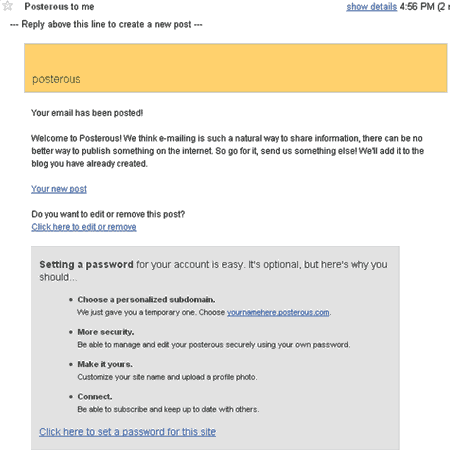
3. Klik “Click here to set a password for this site”, sehingga akan muncul sebagai berikut:
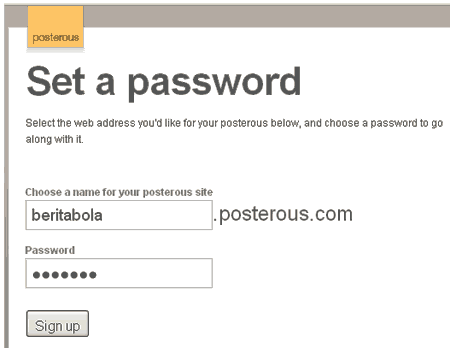
4. Saya coba masukan (mengganti) kotak box dibawah “Choose a name for your posterous site”, yang akan menjadi sub-domain posterous. Misalnya beritabola. Jangan lupa masukan password yang Anda ingat. Klik tombol SIGN UP. Setelah itu akan muncul jendela seperti dibawah ini
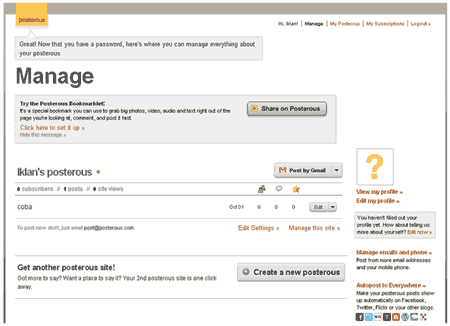
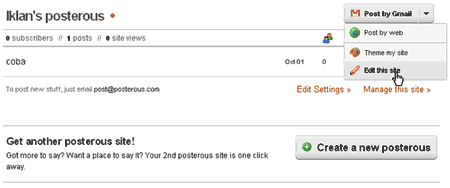
5. Coba Anda lihat tombol Post by Gmail (menu ini akan berbeda jika email yang Anda gunakan bukan Gmail), klik tombol panah kecil sehingga muncul gambar seperti dibawah ini. Klik “Edit this site”
6. Setelah itu lengkapi informasi blog Anda, seperti: Site Name (Judul blog Anda), Site subhead (sub judul yang akan dimunculkan dibawah Judul utama Blog). Usahakan setting seperti gambar dibawah ini. Yang perlu diperhatikan adalah “Custom domain name” isikan domain co.tv yang sudah di setup untuk posterous sebelumnya. Pastikan kotak kecil Verify name dicontreng.
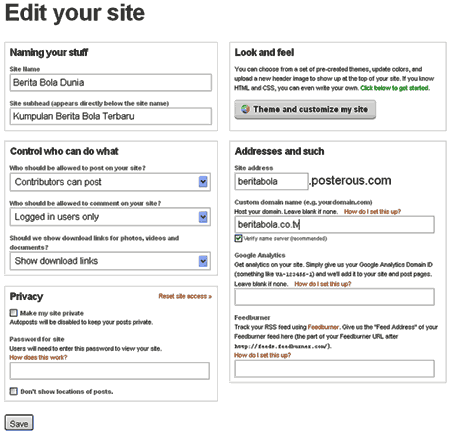
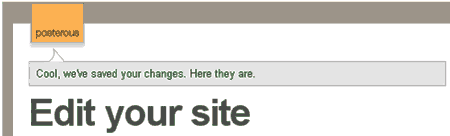
7. Klik tombol Save digambar diatas, sehingga akan muncul pemberitahuan bahwa setup Anda sukses seperti gambar dibawah ini:
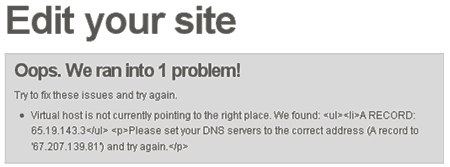
BERHASIL, Anda sudah mendapatkan domain co.tv gratis yang digunakan untuk blog Posterous yang gratis juga. Jadi jika Anda ingin mengakses blog Anda tinggal ketik domain.co.tv (dalam hal ini beritabola.co.tv). Untuk mengirimkan artikel, coba perhatikan alamat awal posterous (langkah no. 6) disitu sub-domain awal adalah beritabola.posterous.com, jadi untuk mengirimkan artikel cukup email ke
ago_kinalsalwew@yahoo.com
ago_kinalsalwew@yahoo.com
0 Release Hack Maho Special 1 Hit + Lari Ninja|Cheat + Cheat darah
Posted by Andrie Danang Kurniawan 4:04 PM, under PointBlank | No comments

Download Cheat :
Download Password :
Fiture :
*1 Hit SG kosong + Ninja
*1 Hit K2 + Ninja
*1 Hit K5 + Ninja
*Cheat Darah
Hotkey :
1 Hit = Auto On
Cheat Ninja|Setan = Klik Kiri + W , Klik Kiri + D , Klik Kiri + S , klik Kiri + A
Cheat Darah On = INSERT
Cheat Darah Off = Delete
Credit : ferry-Adanya (Maho Sejati)
thanks To :
-F2F_Safira
-f2F_Drache
-f2F-All Maho
Special thanks to :
-Andrie_Dk >>> Untuk SC nya
Notice :
-Jangan Sering Mengunakan Cheat ninja nya...
kalau mau nembak musuh harus diam dlu
0 Cara Hack Email MSN menggunakan Software msn-ghost v1.0.1 2011
MSN Ghost v1.0.1 merupakan software hack yang berfungsi menghack email MSN. Tetapi software ini masih diprotect oleh password, oleh karena itu untuk menggunakan software ini terlebih dahulu harus mengetahui passwordnya.

Download Via Ziddu
Virus scan
:::2.26 MB:::
Terima kasih teman-teman yang telah berkunjung di blog ini.
Jangan lupa memberi komentar.
Thank to all.
0 Cara Hack Facebook Menggunakan Facesnoop 2.0 2011

Kembali kecara hack facebook. Kali ini saya akan menjelaskan bagaimana cara hack facebook menggunakan facesnoop 2.0. Sebenarnya software ini mudah dicari, anda hanya ke situs resminya dan mendownload software tersebut. Tetapi untuk memudahkan anda memahami bagaimana cara memakainya maka saya share di blog saya.
Software ini merupakan versi terbaru yang telah diupdate pada tanggal 15-03-2011, dimana versi sebelumnya yaitu facesnoop 1.0. Software ini mempunyai 3 fungsi antara lain :
* Protect : Menjaga account facebook anda agar tidak mudah dihack.* Hack : Membobol account facebook korban.
* Freeze : Membekukan sementara account facebook.
Cara keja dari software ini juga bebeda dari kebanyakan software yang berfungsi memunculkan password korban, software ini langsung masuk ke facebook korban tanpa harus mendapatkan password. Lebih jelasnya lihat video di bawah ini.
Langkah-langkah menggunakan Facesnoop 2.0.
1. Download Facesoop 2.0 free.Download Via Ziddu
2. Ingat software ini tidak dapat digunakan pada Win Vista or Vin 7, dan hanya dapat digunakan di Win XP.
3. Setelah didownload, buka file Facesnoop 2.0

4. Masukan alamat profil korban.
5. Ada 3 pilihat, Protect, Hack dan Freeze. Terserah anda ingin yang mana.
6. Enjoy hacking....
Sedikit tips dari saya semoga bermanfaat and semoga anda berhasil.
Thank to all.....
Langganan:
Postingan (Atom)
Sponsor Blog



lagu


Free Music at divine-music.info